
WhatsApp sur iPad : toutes les méthodes pour enfin en profiter pleinement
Mis à jour le 22/05/2026 par Mélanie Colin
Utiliser WhatsApp sur iPad est l'une des questions les plus fréquentes que nous recevons à l'Institut du Mobile : selon Statista (2025), WhatsApp compte plus de 2,7 milliards d'utilisateurs actifs mensuels dans le monde, et une part croissante d'entre eux utilise un iPad comme écran de travail principal. Pourtant, Meta ne propose pas d'application officielle optimisée pour tablette Apple, ce qui oblige à passer par des méthodes alternatives que nous allons vous détailler ici, étape par étape, avec toute la précision technique que le sujet mérite.
Pourquoi WhatsApp n'est-il pas disponible nativement sur iPad ?
WhatsApp n'est pas disponible en application native sur iPad parce que Meta a historiquement conçu l'application pour smartphones uniquement, en liant chaque compte à un numéro de téléphone et à un appareil mobile principal.
Cette décision est à la fois technique et stratégique. Sur l'App Store, WhatsApp est répertorié comme application iPhone uniquement — ce qui signifie qu'il peut techniquement être installé sur iPad, mais dans une version non optimisée pour les grands écrans, avec une interface qui s'affiche dans une fenêtre réduite peu pratique. Meta a longtemps considéré que la tablette ne constituait pas un terminal de messagerie prioritaire, concentrant ses ressources de développement sur les plateformes mobiles traditionnelles.
Selon le rapport Digital 2025 de DataReportal, plus de 55 % des utilisateurs de messagerie instantanée accèdent à leurs applications depuis au moins deux appareils différents simultanément. Ce chiffre a d'ailleurs poussé Meta à faire évoluer son architecture technique avec le mode multi-appareils, déployé en version stable depuis 2022 et amélioré continuellement depuis. Mais structurellement, l'absence d'une application iPad dédiée reste une lacune réelle qui oblige les utilisateurs à être inventifs.
Will Cathcart, directeur général de WhatsApp chez Meta, rappelle régulièrement dans ses communications publiques que le smartphone reste le cœur de la stratégie produit de WhatsApp, là où se concentre la très grande majorité des usages quotidiens de ses deux milliards d'utilisateurs. Cette orientation explique pourquoi l'iPad demeure secondaire dans la feuille de route officielle de l'application.
À l'Institut du Mobile, nous voyons régulièrement des participants en formation s'étonner de ne pas trouver WhatsApp dans l'App Store de leur iPad Pro ou Air. La réponse est simple : l'application existe, mais elle n'est pas conçue pour fonctionner correctement sur des résolutions de 10 à 13 pouces, et ses fonctionnalités y sont bridées. C'est pourquoi nous vous présentons ici les méthodes les plus efficaces pour contourner cette limitation de façon propre et officielle.
Comment utiliser WhatsApp sur iPad via Safari en mode bureau ?
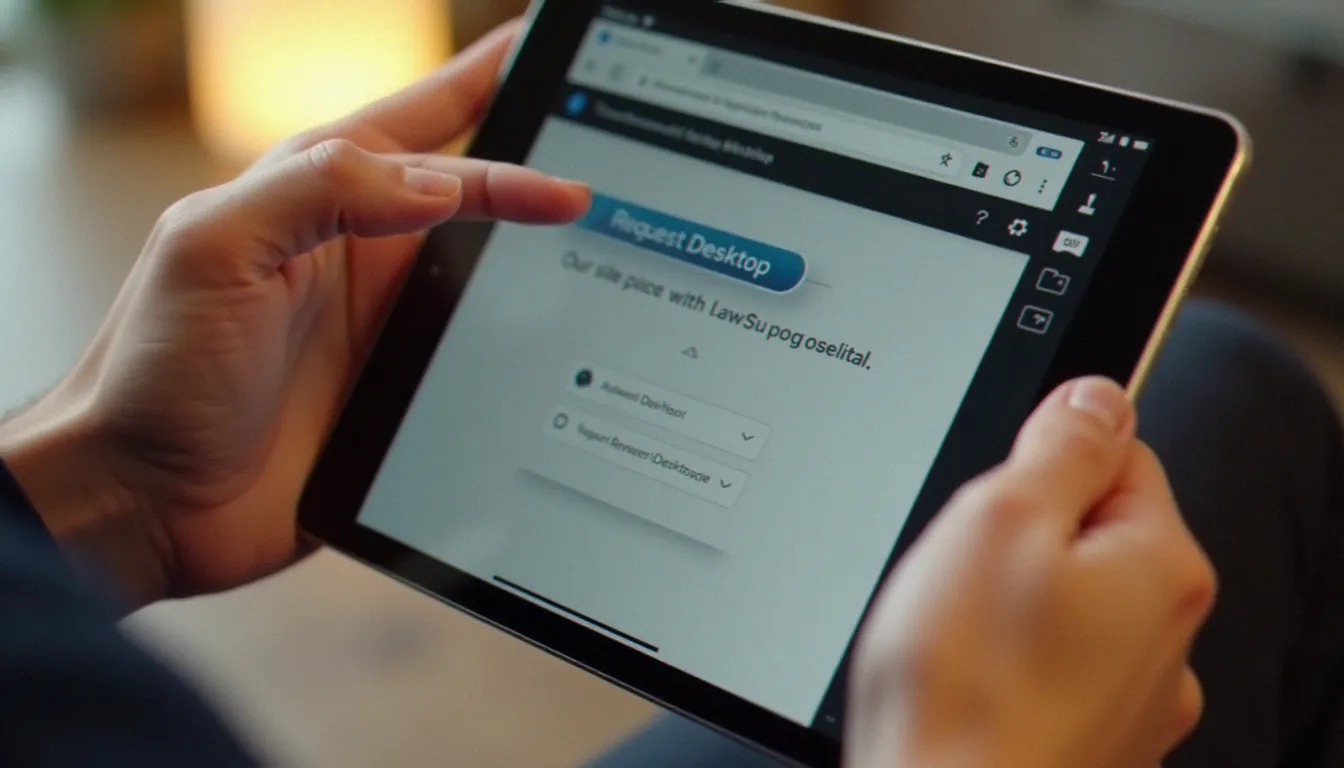
La méthode la plus simple, la plus stable et la seule officiellement supportée par Meta pour utiliser WhatsApp sur iPad consiste à ouvrir Safari en mode affichage bureau et à se connecter sur web.whatsapp.com.
Cette approche exploite la fonctionnalité multi-appareils de WhatsApp : votre iPad devient un terminal secondaire associé à votre compte, capable d'envoyer et recevoir des messages de manière autonome. Voici le processus complet étape par étape :
- Ouvrez Safari sur votre iPad.
- Appuyez sur l'icône AA (ou le bouton de personnalisation du site) dans la barre d'adresse à gauche.
- Sélectionnez "Demander le site bureau" dans le menu déroulant.
- Saisissez `web.whatsapp.com` dans la barre d'URL et validez.
- Sur votre iPhone ou smartphone Android, ouvrez WhatsApp et accédez à Paramètres > Appareils connectés.
- Appuyez sur "Connecter un appareil" et scannez le QR code affiché sur l'écran de votre iPad.
Point de vigilance technique : Sans le mode bureau activé, Safari détecte que vous naviguez depuis un appareil mobile et redirige automatiquement vers une page d'erreur indiquant que WhatsApp Web n'est pas compatible. Il s'agit d'une erreur de détection de l'agent utilisateur (User-Agent), pas d'une vraie incompatibilité technique — d'où l'importance cruciale de forcer l'affichage bureau avant de charger la page.
Pour approfondir votre maîtrise des outils de messagerie sur tablette dans un cadre professionnel, nous vous invitons à consulter nos formations spécialisées en mobilité numérique disponibles à l'Institut du Mobile.
Les solutions alternatives pour accéder à WhatsApp sur iPad
Plusieurs méthodes complémentaires permettent d'accéder à WhatsApp depuis un iPad, du raccourci d'écran d'accueil aux navigateurs alternatifs, en passant par des applications tierces.
Méthode 1 : Créer un raccourci d'écran d'accueil depuis Safari
Une fois connecté sur WhatsApp Web en mode bureau, il est possible d'ajouter la page directement sur l'écran d'accueil de l'iPad. Cette manipulation transforme l'accès web en une pseudo-application avec sa propre icône :
- Depuis WhatsApp Web ouvert dans Safari, appuyez sur l'icône de partage (flèche pointant vers le haut).
- Faites défiler et choisissez "Ajouter à l'écran d'accueil".
- Nommez l'icône "WhatsApp" et appuyez sur "Ajouter".
Méthode 2 : Utiliser Chrome ou Firefox sur iPad
Safari n'est pas le seul navigateur compatible avec WhatsApp Web. Chrome et Firefox proposent également un mode bureau. La procédure est similaire : dans les options du navigateur (en général accessibles via les trois points ou le menu principal), cherchez "Version bureau" ou "Affichage pour ordinateur" et activez l'option avant de charger web.whatsapp.com.
Méthode 3 : Installer la version iPhone sur iPad
Il est techniquement possible d'installer la version iPhone de WhatsApp sur iPad via l'App Store. Pour cela, accédez à la page de l'application, puis dans les achats > applications iPhone. L'application fonctionnera, mais dans un format non optimisé — soit en format réduit centré sur l'écran, soit en version agrandie avec une qualité d'affichage dégradée. Cette méthode est fonctionnelle mais visuellement peu satisfaisante sur les grands écrans.
Méthode 4 : Applications tierces de messagerie agrégée
Certaines applications disponibles sur l'App Store regroupent plusieurs messageries instantanées, dont WhatsApp, dans une interface unifiée. Cependant, ces outils ne sont pas officiellement supportés par Meta et leur utilisation peut entrer en contradiction avec les conditions générales d'utilisation de WhatsApp, avec un risque de suspension de compte dans les cas extrêmes.
Notre recommandation professionnelle : Pour un usage sérieux et durable, privilégiez toujours WhatsApp Web via Safari ou Chrome en mode bureau — c'est la seule approche officiellement validée par Meta et sans risque pour votre compte.
Qu'est-ce que la fonctionnalité multi-appareils de WhatsApp ?
La fonctionnalité multi-appareils de WhatsApp permet de connecter jusqu'à quatre appareils secondaires à un seul compte, avec la particularité que ces appareils peuvent fonctionner de manière totalement autonome, même lorsque le smartphone principal est hors ligne.
Lancée en version bêta en 2021 puis déployée à grande échelle en version stable fin 2022 et régulièrement améliorée jusqu'en 2025, cette fonctionnalité a profondément transformé la façon dont nous utilisons WhatsApp sur iPad et autres terminaux secondaires. Avant son déploiement, WhatsApp Web ne fonctionnait que si le téléphone principal restait connecté à Internet en permanence — une contrainte majeure et source de nombreuses interruptions.
Aujourd'hui, une fois votre iPad associé comme appareil secondaire, il peut recevoir et envoyer des messages, passer des appels audio et vidéo, et accéder à l'historique de vos conversations de manière totalement indépendante du statut de connexion de votre smartphone. La synchronisation s'effectue en temps réel avec un chiffrement de bout en bout propre à chaque appareil, conformément au protocole Signal (Wikipedia, 2024).
Selon Meta (Meta Newsroom, 2024), plus de 500 millions d'utilisateurs avaient activé la fonctionnalité multi-appareils depuis son lancement. Ce chiffre confirme que le besoin d'utiliser WhatsApp sur iPad et autres terminaux secondaires est massif et en constante progression.
Pour activer le multi-appareils et connecter votre iPad :
- Sur votre smartphone (iPhone ou Android), ouvrez WhatsApp.
- Accédez à Paramètres > Appareils connectés.
- Appuyez sur "Connecter un appareil" et laissez le scanner de QR code s'ouvrir.
- Sur votre iPad, ouvrez Safari en mode bureau et chargez `web.whatsapp.com`.
- Pointez l'appareil photo de votre smartphone vers le QR code affiché sur l'iPad.

Pour explorer les possibilités avancées de configuration multi-appareils dans un contexte d'entreprise ou d'usage intensif, nous vous recommandons de consulter les guides pratiques de l'Institut du Mobile, régulièrement mis à jour par notre équipe de formateurs certifiés.
Comment optimiser son expérience WhatsApp sur iPad au quotidien ?
Pour tirer le meilleur parti de WhatsApp sur iPad, il faut combiner une configuration soignée des notifications, les fonctionnalités natives d'iPadOS et les bonnes pratiques de gestion des médias et des conversations.
Voici une liste de conseils pratiques que nous appliquons nous-mêmes lors de nos ateliers de formation :
- Activez les notifications dans les réglages iOS : Allez dans Réglages > Safari > Notifications sur les sites web et autorisez explicitement `web.whatsapp.com` à vous envoyer des alertes — sans cette manipulation, vous ne recevrez aucune notification de nouveau message.
- Coupler un clavier Bluetooth : Sur un iPad Pro ou Air, un clavier externe transforme WhatsApp en véritable outil de productivité professionnelle. Les raccourcis clavier (Cmd+N pour nouvelle conversation, etc.) fonctionnent dans la version web.
- Utilisez Split View ou Stage Manager : iPadOS permet d'afficher WhatsApp Web dans Safari d'un côté de l'écran et une autre application (Notes, Pages, Mail, Keynote) de l'autre — une fonctionnalité de multitâche inexistante sur smartphone qui change radicalement l'expérience de travail.
- Gérez vos téléchargements intelligemment : WhatsApp Web sur iPad permet de télécharger photos, vidéos et documents partagés directement dans votre photothèque ou dans l'application Fichiers, pour un archivage propre et structuré.
- Activez le mode sombre : Le thème sombre d'iPadOS s'applique automatiquement à WhatsApp Web dans Safari, réduisant la fatigue visuelle lors d'une utilisation prolongée en soirée.
- Maintenez Safari en arrière-plan : Pour éviter de devoir re-scanner le QR code à chaque session, veillez à ne pas fermer complètement l'onglet Safari contenant WhatsApp Web. L'application reste connectée en arrière-plan tant que votre iPad n'est pas redémarré.
Tableau comparatif des méthodes disponibles en 2026
En synthèse, voici les cinq approches principales pour utiliser WhatsApp sur iPad, évaluées selon cinq critères essentiels pour un usage quotidien fiable.
| Méthode | Facilité de mise en place | Téléphone requis en continu | Notifications push | Support officiel Meta |
|---|---|---|---|---|
| WhatsApp Web — Safari mode bureau | ★★★★★ | Non (multi-appareils) | Oui (avec autorisation) | Oui |
| Raccourci écran d'accueil (PWA) | ★★★★☆ | Non | Oui | Oui |
| Chrome / Firefox mode bureau | ★★★★☆ | Non | Partiel | Oui |
| Version iPhone sur iPad (App Store) | ★★★☆☆ | Oui (mode classique) | Limité | Non optimisée |
| Application tierce agrégée | ★★☆☆☆ | Non | Oui | Non |
Pour approfondir votre compréhension de l'architecture technique de WhatsApp et du protocole Signal sur lequel repose son chiffrement de bout en bout, vous pouvez consulter la page Wikipedia dédiée à WhatsApp, qui détaille l'historique et les évolutions techniques de l'application depuis son rachat par Meta en 2014.
Questions fréquentes
Q: Peut-on installer l'application WhatsApp directement sur un iPad depuis l'App Store ?
R: Oui, techniquement il est parfois possible de télécharger la version iPhone de WhatsApp sur iPad depuis l'App Store. Cependant, cette version n'est pas optimisée pour les grands écrans d'iPad : l'interface s'affiche soit en fenêtre réduite, soit en version agrandie avec une qualité d'affichage dégradée. La méthode WhatsApp Web via Safari en mode bureau reste nettement supérieure en termes d'expérience utilisateur.
Q: WhatsApp Web fonctionne-t-il sans connexion Wi-Fi sur iPad ?
R: WhatsApp Web nécessite une connexion Internet active sur l'iPad, que ce soit via Wi-Fi ou via un partage de connexion mobile (hotspot) depuis un smartphone. Sans connexion, les messages ne seront ni envoyés ni reçus, et l'interface affichera un message d'erreur de connexion.
Q: Est-il possible d'utiliser WhatsApp sur iPad sans posséder de smartphone ?
R: Non, pas pour la configuration initiale. Un numéro de téléphone mobile est obligatoire pour créer un compte WhatsApp, et ce numéro doit être associé à un smartphone lors de la première configuration. En revanche, une fois le compte créé et le multi-appareils activé, l'iPad peut fonctionner de manière totalement indépendante du téléphone.
Q: Les appels audio et vidéo WhatsApp fonctionnent-ils sur iPad ?
R: Oui. Depuis la mise à jour du mode multi-appareils de 2024, les appels audio et vidéo WhatsApp sont disponibles sur les appareils secondaires connectés, y compris l'iPad. Les appels fonctionnent directement depuis l'interface WhatsApp Web dans Safari, en utilisant le microphone et la caméra frontale de l'iPad.
Q: La connexion WhatsApp sur iPad est-elle sécurisée ?
R: Oui. WhatsApp applique son chiffrement de bout en bout sur tous les appareils connectés via le multi-appareils, y compris l'iPad. Chaque appareil secondaire possède ses propres clés de chiffrement locales, conformément au protocole Signal. Vos messages restent privés même en cas d'interception du trafic réseau.
Q: Comment déconnecter mon iPad des appareils liés à mon compte WhatsApp ?
R: Depuis votre smartphone, ouvrez WhatsApp, accédez à Paramètres > Appareils connectés, identifiez votre iPad dans la liste, appuyez dessus et sélectionnez "Déconnecter". La session est immédiatement terminée sur l'iPad, qui ne pourra plus accéder à vos conversations jusqu'à une nouvelle connexion.
---
Mélanie Colin — Technicienne mobile et formatrice numérique à Grenoble, elle accompagne professionnels et particuliers dans la prise en main de leurs appareils Apple et Android depuis plus de huit ans au sein de l'Institut du Mobile.
Outils que nous recommandons (liens affiliés : nous touchons une commission, sans surcoût pour vous)
- Hostinger : hébergement web économique pour vos projets et portfolios.
- Claude : assistant IA pour coder, déboguer et documenter plus vite.
- Wisewand : rédaction assistée par IA pour vos fiches et tutoriels.
- RoboForm : gestionnaire de mots de passe multi-appareils.
- o2switch : hébergeur français, offre unique et support réactif.