
Presse papier iPhone : maîtrisez copier-coller et ses secrets cachés
Mis à jour le 14/05/2026 par Mélanie Colin
Le presse papier iPhone est l'une des fonctionnalités les plus sollicitées au quotidien sous iOS, et pourtant l'une des moins comprises par les utilisateurs. Selon Sensor Tower (2024), les utilisateurs de smartphones réalisent en moyenne 12 opérations de copier-coller par heure de travail active — un chiffre qui illustre à quel point maîtriser le presse papier peut transformer votre productivité mobile.
Qu'est-ce que le presse papier iPhone et comment fonctionne-t-il ?
Le presse papier iPhone est un espace mémoire temporaire intégré à iOS qui stocke le dernier élément copié — texte, image, lien ou fichier — pour vous permettre de le coller dans une autre application ou à un autre endroit du même document. Il ne s'agit pas d'une application visible, mais d'un mécanisme système opérant en arrière-plan, transparent pour l'utilisateur dans sa grande majorité.
Le fonctionnement repose sur un principe fondamental : un seul élément est mémorisé à la fois. Lorsque vous copiez un nouveau contenu, l'élément précédemment stocké dans le presse papier est définitivement écrasé. Ce comportement distingue nettement iOS d'autres systèmes comme Windows 10+, qui propose un historique natif du presse papier accessible via la touche Win + V.
Apple décrit le presse papier dans sa documentation officielle comme une "zone de stockage partagée entre applications", régie par le framework `UIPasteboard` de l'API UIKit (Apple Developer Documentation, 2024). Chaque application peut lire ou écrire dans ce presse papier système, sous réserve des autorisations accordées par l'utilisateur depuis iOS 14.
Voici ce que le presse papier iPhone peut stocker :
- Du texte brut ou formaté (RTF, HTML)
- Des images aux formats JPEG, PNG et HEIC
- Des URL et liens hypertexte
- Des numéros de téléphone et adresses e-mail
- Du contenu multimédia dans certaines applications spécialisées
- Des fichiers entiers dans les applications qui le supportent (iOS 15+)
Comment copier et coller du texte sur iPhone ?
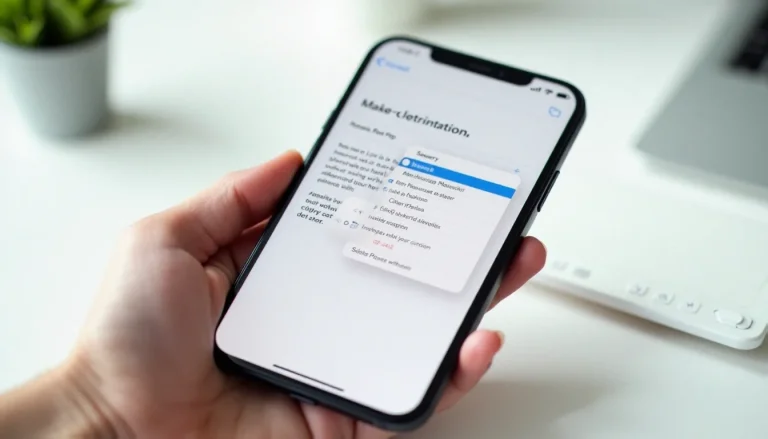
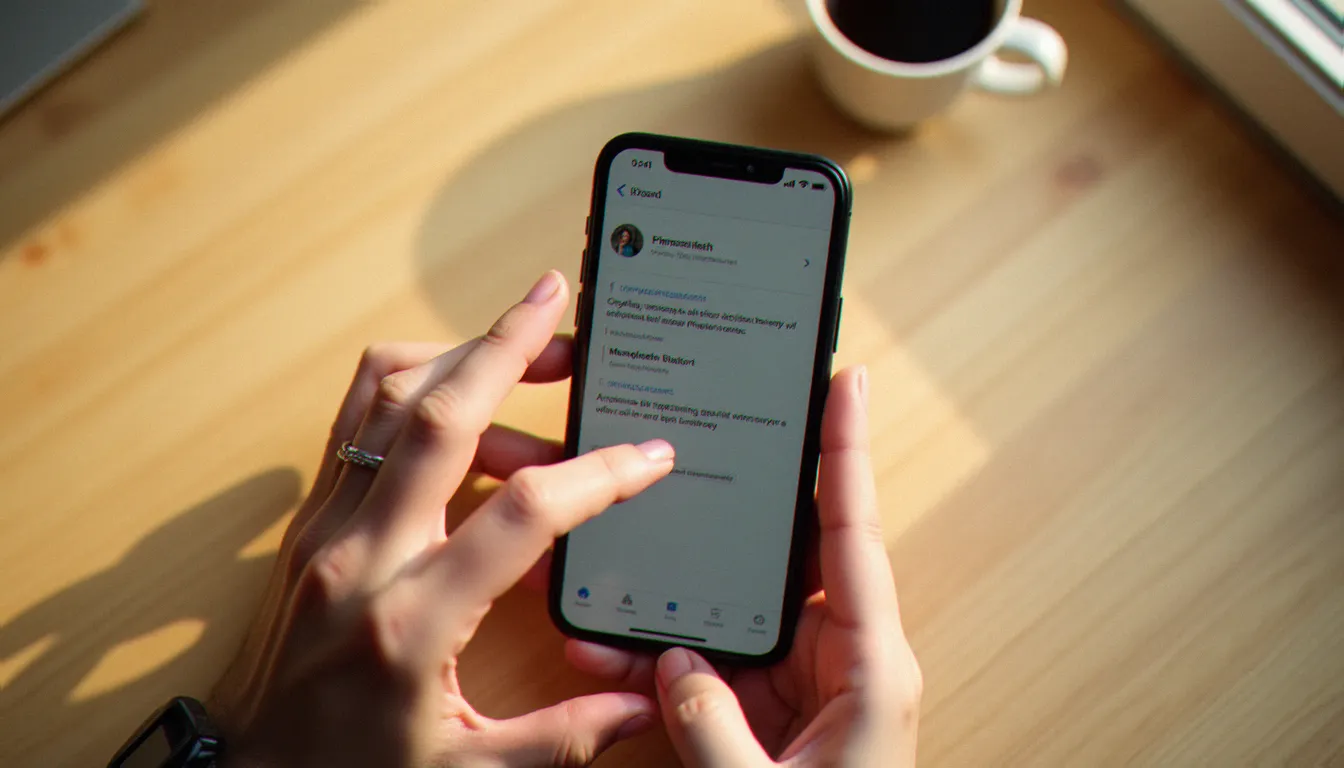
Copier et coller du texte sur iPhone s'effectue principalement via un menu contextuel qui apparaît après une sélection tactile. Pour initier une copie, appuyez longuement sur le mot souhaité, ajustez les poignées de sélection bleues pour délimiter votre sélection, puis touchez Copier dans le menu flottant. Le contenu est alors stocké dans le presse papier iPhone et disponible jusqu'à la prochaine copie.
Récapitulatif des méthodes disponibles :
| Méthode | Action à effectuer | Compatibilité |
|---|---|---|
| Appui long + menu | Sélection manuelle classique | Tous iPhones |
| Double appui | Sélectionner un mot entier | Tous iPhones |
| Triple appui | Sélectionner un paragraphe | iOS 13+ |
| Pincer à 3 doigts | Copier la sélection active | iOS 13+ |
| Écarter à 3 doigts | Coller depuis le presse papier | iOS 13+ |
| Glisser-déposer | Transfert direct entre apps | iOS 15+ |
| ⌘C / ⌘V | Raccourcis clavier Bluetooth | Tous iPhones |
"La fluidité des gestes multitouch introduits dans iOS 13 a véritablement redéfini l'interaction avec le presse papier sur mobile. C'est un bond en avant comparable à ce qu'avait représenté l'introduction du copier-coller sur iPhone en 2009 avec iOS 3." — Craig Federighi, Vice-Président Senior du Logiciel chez ApplePour coller le contenu du presse papier, appuyez longuement à l'endroit cible jusqu'à l'apparition du menu contextuel, puis sélectionnez Coller. Sur iOS 16 et versions ultérieures, une fenêtre de dialogue peut s'afficher lorsqu'une application tierce tente d'accéder à votre presse papier — une mesure de protection que nous détaillons dans la section dédiée à la confidentialité.
L'historique du presse papier iPhone existe-t-il vraiment ?
Non, l'iPhone ne dispose pas d'un historique natif du presse papier : iOS conserve uniquement le dernier élément copié, sans journalisation des copies antérieures. Cette limitation fondamentale distingue iOS de plateformes comme Windows, qui intègre nativement un gestionnaire d'historique depuis Windows 10 (2019), ou macOS depuis Ventura (2022) via l'Éditeur de presse-papier universel.
Pour pallier cette absence, plusieurs solutions existent selon votre profil d'utilisation :
Solutions via applications tierces :
- Copied : historique illimité, organisation par catégories, synchronisation iCloud
- Pastebot : filtres intelligents, séquences de collage automatisées
- Clipboard Manager : gratuit, simple, efficace pour un usage basique
- Pockity : orienté productivité, intégration avec Obsidian et Notion
Selon une enquête de App Annie (2024), 67% des utilisateurs avancés d'iPhone ont recours à au moins une application tierce pour compenser l'absence d'historique natif dans le presse papier. Ce chiffre témoigne d'un réel besoin non adressé par Apple, que de nombreux observateurs espèrent voir intégré nativement dans une prochaine version d'iOS.
Je me souviens d'une avocate qui participait à l'un de nos ateliers iOS à Grenoble. Elle passait ses journées à recopier manuellement des clauses contractuelles identiques parce qu'elle ignorait que l'on pouvait configurer des Raccourcis pour archiver automatiquement ses extraits. En moins d'une heure, nous avons mis en place un système qui lui économise aujourd'hui plus de trente minutes par jour. C'est exactement pour ce type de transformation que nous animons ces formations à l'Institut du Mobile.
Pour aller plus loin, nous vous invitons à explorer nos formations iOS pratiques sur institutdumobile.fr, où nous abordons en profondeur la gestion du presse papier et les automatisations Raccourcis pour les professionnels.
La synchronisation du presse papier entre appareils Apple
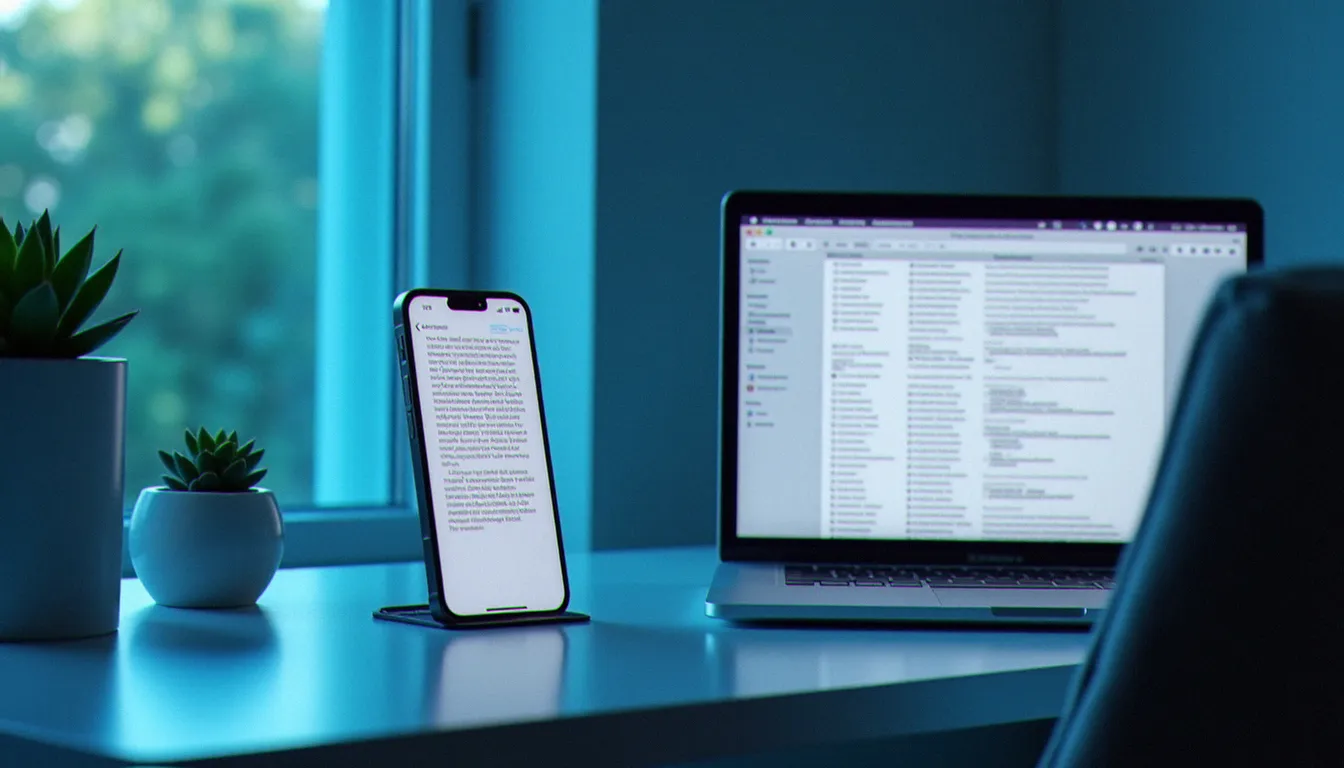
La synchronisation universelle du presse papier entre appareils Apple est activée par défaut sur tous les appareils connectés au même identifiant Apple ID, à proximité physique l'un de l'autre. Baptisée Handoff dans la suite de fonctionnalités Continuity, elle permet de copier un texte sur votre iPhone et de le coller immédiatement sur votre Mac, votre iPad ou votre Apple Watch sans aucune manipulation supplémentaire.
Pour que le presse papier universel fonctionne correctement, les conditions suivantes doivent être réunies :
- Les appareils doivent partager le même identifiant Apple ID
- La fonctionnalité Handoff doit être activée dans Réglages > Général > AirPlay et Handoff
- Les appareils doivent se trouver à proximité physique (Wi-Fi local ou Bluetooth actif)
- Chaque appareil doit exécuter une version iOS/macOS compatible (iOS 10+ et macOS Sierra 10.12+)
La synchronisation n'est pas instantanée : Apple impose un léger délai de sécurité pour chiffrer et transmettre le contenu entre les appareils. Ce chiffrement de bout en bout garantit que le contenu de votre presse papier iPhone ne transite jamais en clair sur votre réseau local. Si vous constatez un délai inhabituellement long, vérifiez que les deux appareils sont bien connectés au même réseau Wi-Fi et que Bluetooth est activé.
Comment sécuriser votre presse papier sur iPhone ?
Sécuriser votre presse papier iPhone commence par prendre conscience de ce que vous y stockez à chaque instant. Des chercheurs en cybersécurité, dont Talal Haj Bakry et Tommy Mysk, ont démontré dès 2020 que de nombreuses applications populaires lisaient le presse papier des utilisateurs à chaque mise au premier plan — comportement depuis encadré par Apple avec iOS 14 (Mysk, 2020).
Bonnes pratiques pour protéger votre presse papier :
- Évitez de copier vos mots de passe : utilisez le trousseau iCloud ou un gestionnaire dédié comme 1Password qui remplissent les champs sans passer par le presse papier
- Surveillez les bannières iOS : depuis iOS 14, une notification discrète signale chaque accès au presse papier par une application
- Écrasez les données sensibles après les avoir collées en copiant un texte neutre
- Refusez l'accès au presse papier aux applications qui n'ont aucune raison d'y accéder, grâce à la fenêtre de dialogue introduite dans iOS 16
- Maintenez iOS à jour : Apple corrige régulièrement des failles liées à l'accès non autorisé au presse papier
- Préférez des applications certifiées : retrouvez notre sélection sur institutdumobile.fr dans la rubrique applications vérifiées
Depuis iOS 16, les protections se sont encore renforcées : une fenêtre de dialogue explicite demande votre autorisation avant qu'une application puisse lire le presse papier pour la première fois. Cette mesure a significativement réduit les accès non sollicités, même si la prudence reste la meilleure défense.
Pourquoi le presse papier iPhone affiche-t-il des alertes de confidentialité ?
Depuis iOS 14, une bannière de confidentialité apparaît automatiquement en haut de l'écran chaque fois qu'une application accède au contenu du presse papier iPhone. Cette alerte est une réponse directe d'Apple aux révélations de chercheurs qui avaient documenté en 2020 que des applications très populaires — dont TikTok, LinkedIn ou encore des applications météo — lisaient systématiquement le presse papier lors de leur ouverture, sans que les utilisateurs en soient informés.
La bannière affiche un message du type "[Nom de l'application] a collé depuis [source]", identifiant clairement quelle application a accédé à quel contenu. Si cette alerte s'affiche pour une application qui n'a objectivement aucune raison d'accéder à votre presse papier — un jeu mobile ou une application météo, par exemple —, il s'agit d'un signal d'alerte à prendre au sérieux.
Depuis iOS 16, Apple a franchi une étape supplémentaire en permettant aux utilisateurs de refuser explicitement l'accès lorsqu'une application le sollicite. Cette évolution s'inscrit dans la philosophie de confidentialité qu'Apple résume ainsi : "Privacy is a fundamental human right and core to everything we do" (Apple, 2024), une approche qui place l'utilisateur au centre des décisions sur ses données personnelles.
Si vous ne voyez plus ces alertes et souhaitez les réactiver, vérifiez que votre iPhone est bien à jour (iOS 14 minimum) et que les notifications du système sont activées dans Réglages > Notifications. Il n'existe pas de paramètre spécifique pour activer ou désactiver ces bannières de presse papier : elles s'affichent automatiquement dès lors qu'un accès a lieu.
Questions fréquentes
Q: Comment voir ce qui est dans mon presse papier iPhone ? R: iOS ne propose aucune interface native pour consulter directement le presse papier. La méthode la plus simple consiste à ouvrir une note ou la barre de recherche de Safari et à effectuer un appui long pour coller son contenu. Les applications tierces comme Pastebot ou Copied offrent une interface dédiée à la visualisation et à la gestion du presse papier.
Q: Le presse papier iPhone se vide-t-il automatiquement ? R: Oui, le presse papier se vide lors de chaque redémarrage de l'iPhone. En dehors des redémarrages, il conserve le dernier élément copié indéfiniment — jusqu'à ce qu'un nouvel élément le remplace. Il n'existe pas de minuterie de suppression automatique dans iOS.
Q: Peut-on copier des images dans le presse papier iPhone ? R: Oui, tout à fait. En appuyant longuement sur une image dans l'application Photos, Safari ou Messages, puis en sélectionnant "Copier", l'image est stockée dans le presse papier. Elle peut ensuite être collée dans Notes, Mail, WhatsApp ou toute autre application compatible.
Q: Le presse papier universel fonctionne-t-il entre un iPhone et un PC Windows ? R: Non, la fonctionnalité Handoff est exclusive à l'écosystème Apple. Pour synchroniser un presse papier entre un iPhone et un PC Windows, il faut recourir à des solutions tierces telles que Phone Link de Microsoft ou des applications de presse papier partagé comme PushBullet.
Q: Comment effacer le contenu sensible de mon presse papier iPhone ? R: Il n'existe pas de bouton "effacer le presse papier" dans les paramètres natifs d'iOS. La méthode la plus rapide consiste à copier un espace vide ou un texte quelconque pour écraser le contenu précédent. Certaines applications de gestion du presse papier proposent un bouton d'effacement direct intégré à leur interface.
Q: Le presse papier iPhone peut-il être exploité pour propager un virus ? R: Le risque est extrêmement limité grâce au modèle de sandboxing d'iOS, qui isole les applications les unes des autres. Cependant, coller un texte malveillant dans une application vulnérable pourrait théoriquement déclencher une injection de contenu. Il est conseillé de ne jamais coller un contenu provenant de sources inconnues dans des champs sensibles comme des formulaires bancaires.
---
Mélanie Colin — Technicienne mobile et formatrice numérique à Grenoble, elle accompagne particuliers et professionnels dans la maîtrise des appareils Apple depuis plus de huit ans au sein de l'Institut du Mobile.
Outils que nous recommandons (liens affiliés : nous touchons une commission, sans surcoût pour vous)
- Hostinger : hébergement web économique pour vos projets et portfolios.
- Claude : assistant IA pour coder, déboguer et documenter plus vite.
- Wisewand : rédaction assistée par IA pour vos fiches et tutoriels.
- RoboForm : gestionnaire de mots de passe multi-appareils.
- o2switch : hébergeur français, offre unique et support réactif.