
Photo de profil WhatsApp : tout ce que vous devez savoir pour la configurer parfaitement
Mis à jour le 21/05/2026 par Mélanie Colin
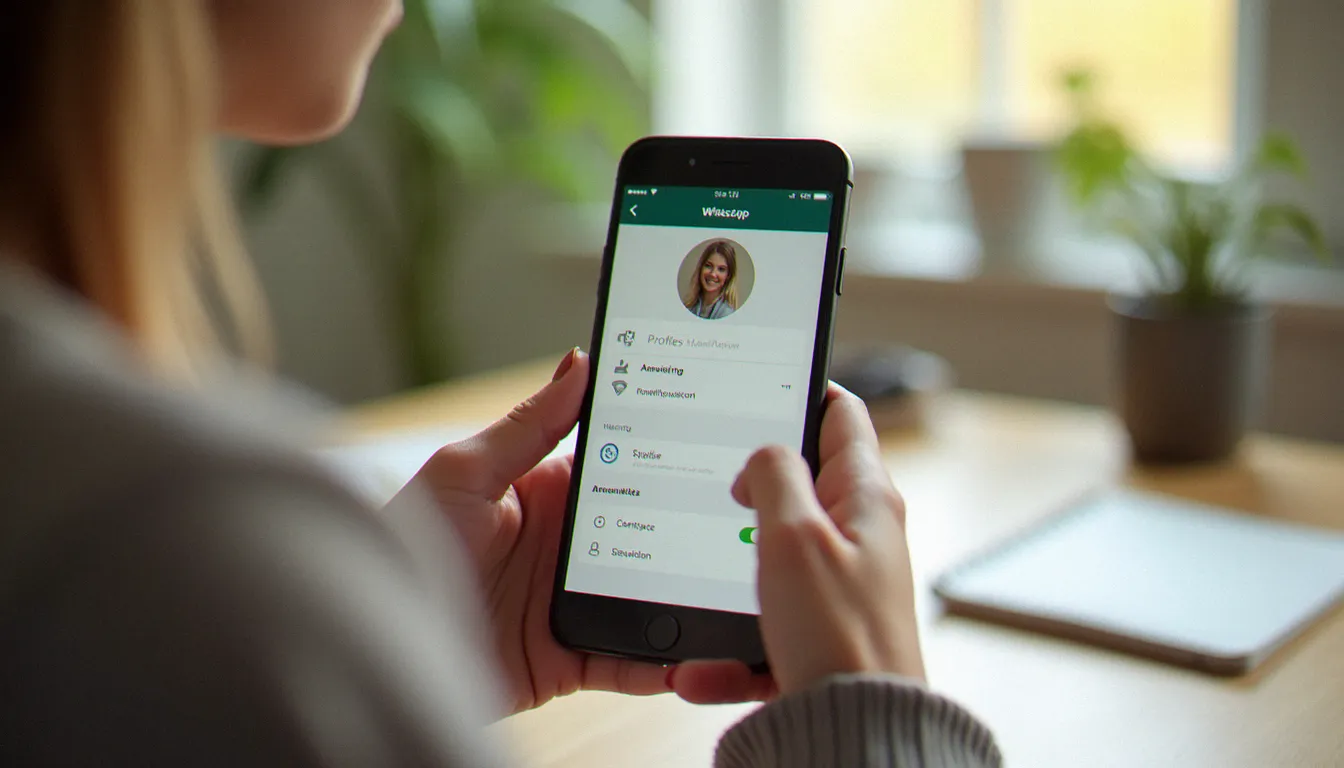
La photo de profil WhatsApp est la première information visuelle que vos contacts perçoivent de vous — et avec plus de 2 milliards d'utilisateurs actifs mensuels sur WhatsApp dans le monde (Meta, 2024), ce petit carré d'image représente un enjeu de présence numérique bien plus important qu'il n'y paraît. Que vous souhaitiez changer votre photo, comprendre qui peut la voir, ou optimiser sa qualité visuelle, ce guide vous donne toutes les clés techniques et pratiques.
Sommaire
- Qu'est-ce que la photo de profil WhatsApp et pourquoi est-elle importante ?
- Comment changer sa photo de profil WhatsApp étape par étape ?
- Qui peut voir votre photo de profil WhatsApp ?
- Quelles sont les dimensions et le format idéaux pour une photo WhatsApp ?
- Comment masquer ou personnaliser la visibilité de votre photo ?
- Astuces avancées pour une photo de profil WhatsApp impactante
- Questions fréquentes
Qu'est-ce que la photo de profil WhatsApp et pourquoi est-elle importante ?
La photo de profil WhatsApp est l'image associée à votre compte qui s'affiche à côté de votre nom dans les conversations, les groupes et les listes de contacts. Elle joue un rôle central dans la reconnaissance visuelle immédiate : selon une étude du Nielsen Norman Group (Pernice, 2019), les utilisateurs d'applications de messagerie accordent environ 0,3 seconde à l'identification visuelle d'un contact avant de lire son nom. En d'autres termes, votre photo parle avant vous.
Dans un contexte professionnel, une photo de profil soignée renforce la crédibilité. Dans un cadre personnel, elle exprime votre identité et votre humeur du moment. WhatsApp, contrairement à certains réseaux sociaux, n'impose pas de profil public : votre image reste dans un écosystème fermé, ce qui lui confère une dimension plus intime — mais aussi plus stratégique si vous gérez des groupes professionnels ou des canaux de communication d'entreprise.
Un détail souvent négligé : la photo de profil WhatsApp est également visible sur WhatsApp Web et WhatsApp Business, deux usages en forte croissance. D'après Statista (2025), WhatsApp Business compte plus de 200 millions d'utilisateurs actifs mensuels dans le monde, ce qui fait de la photo de profil un véritable vecteur d'image de marque pour les indépendants et les PME.
---
Comment changer sa photo de profil WhatsApp étape par étape ?
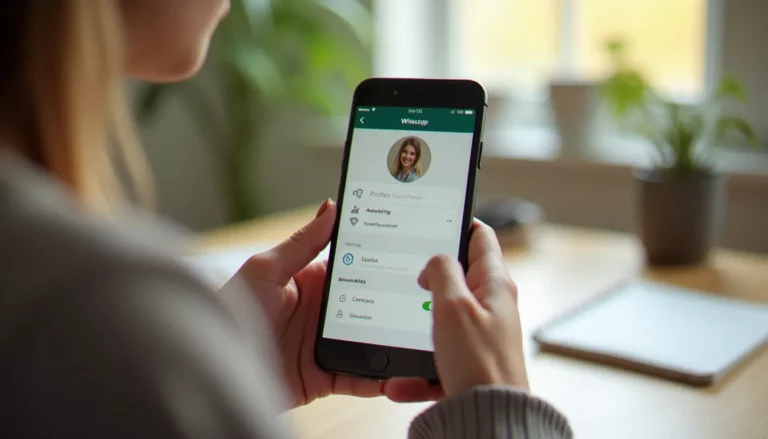
Changer sa photo de profil WhatsApp prend moins de 60 secondes, que vous soyez sur Android ou iOS. Voici la procédure exacte.
Sur Android
- Ouvrez WhatsApp et appuyez sur les trois points verticaux en haut à droite.
- Allez dans Paramètres > Votre profil.
- Appuyez sur votre photo actuelle (ou sur l'icône d'appareil photo si vous n'en avez pas).
- Sélectionnez Galerie pour choisir une image existante, ou Appareil photo pour en prendre une nouvelle.
- Recadrez l'image dans le cercle proposé, puis appuyez sur Valider.
Sur iPhone (iOS)
- Ouvrez WhatsApp, puis allez dans l'onglet Paramètres (icône engrenage en bas à droite).
- Appuyez sur votre nom en haut de l'écran.
- Touchez l'icône d'appareil photo sur votre photo actuelle.
- Choisissez Bibliothèque de photos ou Prendre une photo.
- Recadrez et confirmez.
Sur WhatsApp Web / Desktop
- Cliquez sur votre photo de profil en haut à gauche de l'interface.
- Survolez l'image et cliquez sur l'icône d'appareil photo.
- Importez votre fichier image depuis votre ordinateur.
- Recadrez et enregistrez.
Anecdote terrain : En formation, je rencontre régulièrement des participants qui ignorent qu'on peut modifier sa photo directement depuis WhatsApp Web. Cela évite bien des transferts de fichier inutiles entre l'ordinateur et le téléphone — un petit gain de temps, mais révélateur de la façon dont on peut travailler plus fluidement avec ses outils du quotidien.

---
Qui peut voir votre photo de profil WhatsApp ?
Par défaut, votre photo de profil WhatsApp est visible par tous vos contacts, c'est-à-dire toute personne qui a enregistré votre numéro dans son répertoire. WhatsApp propose trois niveaux de visibilité distincts que vous pouvez configurer à tout moment.
| Niveau de visibilité | Qui voit la photo | Cas d'usage recommandé |
|---|---|---|
| Tout le monde | Tous les utilisateurs WhatsApp | Profil professionnel ou public assumé |
| Mes contacts | Uniquement les contacts enregistrés | Usage personnel standard |
| Mes contacts sauf… | Contacts sélectionnés exclus | Gestion fine (ex. : exclure des collègues) |
| Personne | Aucun utilisateur | Confidentialité maximale |
À noter : si vous choisissez l'option "Personne", vos contacts verront à la place une icône générique grise. Cela peut parfois être perçu comme une absence de compte actif — un paramètre à manier avec discernement selon vos usages.
Selon le rapport Digital 2025 de We Are Social et Meltwater (2025), 67 % des utilisateurs de messagerie instantanée en France déclarent vérifier la photo de profil d'un contact inconnu avant de répondre à un message. La visibilité de votre image a donc un impact direct sur la confiance initiale dans une conversation.
---
Quelles sont les dimensions et le format idéaux pour une photo de profil WhatsApp ?
La qualité visuelle de votre photo dépend directement des caractéristiques techniques que vous respectez au moment de l'import. Une image floue ou mal recadrée donne une impression d'amateurisme — même si la photo originale est excellente.
Spécifications techniques recommandées
- Résolution minimale : 640 × 640 pixels
- Résolution optimale : 800 × 800 pixels (carré parfait)
- Format accepté : JPEG, PNG (WhatsApp compresse automatiquement les images)
- Taille de fichier : inférieure à 5 Mo pour éviter la dégradation à la compression
- Zone de sécurité : gardez le sujet principal centré — WhatsApp affiche la photo dans un cercle, les angles sont coupés
Points techniques à retenir
- WhatsApp recompresse systématiquement les images importées, réduisant leur poids pour optimiser la bande passante. Une image de départ haute résolution résiste mieux à cette compression.
- Sur les appareils récents avec écran haute densité (Retina, AMOLED 4K), une image à 640 px peut apparaître légèrement pixelisée. Partir de 800 × 800 px minimum est donc une bonne pratique.
- Évitez les fonds complexes ou chargés : sur le petit format d'affichage (environ 40 × 40 px dans une liste de contacts), seul le sujet central reste lisible.
---
Comment masquer ou personnaliser la visibilité de votre photo de profil WhatsApp ?
Masquer ou restreindre la visibilité de votre photo de profil WhatsApp se fait en quelques gestes depuis les paramètres de confidentialité de l'application.
Procédure sur Android et iOS
- Allez dans Paramètres > Confidentialité > Photo de profil.
- Choisissez parmi les options : Tout le monde, Mes contacts, Mes contacts sauf…, Personne.
- Si vous sélectionnez Mes contacts sauf…, une liste de vos contacts apparaît — cochez ceux que vous souhaitez exclure.
Cas pratiques fréquents
- Contexte professionnel : si vous partagez votre numéro personnel avec des clients, choisir "Mes contacts" évite qu'une photo personnelle soit visible par des inconnus qui ont obtenu votre numéro.
- Protection des mineurs : pour les comptes de jeunes utilisateurs, l'option "Mes contacts" ou "Personne" est fortement recommandée. La CNIL rappelle dans ses recommandations sur les messageries que la limitation de l'exposition des données personnelles des mineurs est une bonne pratique à systématiser.
- Séparation pro/perso : avec WhatsApp Business, il est possible d'utiliser un logo ou une image de marque comme photo de profil, visible uniquement par vos clients.
---
Astuces avancées pour une photo de profil WhatsApp impactante
Au-delà des réglages de base, plusieurs techniques permettent d'optimiser l'impact visuel et la cohérence de votre photo de profil WhatsApp.
Choisir la bonne image selon votre usage
- Usage personnel : une photo de visage bien cadrée, avec bon éclairage naturel, suffit. Évitez les groupes de personnes — votre contact doit vous identifier instantanément.
- Usage professionnel / Business : privilégiez un fond neutre (blanc, gris clair), une tenue sobre, et une expression ouverte. Un logo d'entreprise fonctionne bien pour les comptes Business dédiés.
- Usage créatif : une illustration, un avatar numérique ou une image thématique peut fonctionner si elle est cohérente avec votre identité numérique globale.
Optimiser la visibilité dans un groupe
Dans un groupe WhatsApp, les photos de profil s'affichent en cercles superposés de très petite taille (environ 20 × 20 px sur certains écrans). Privilégiez un contraste fort entre le sujet et le fond : une photo sombre sur fond clair, ou inversement, se démarque mieux dans une liste d'avatars.
Synchroniser sa photo sur plusieurs plateformes
Pour maintenir une cohérence d'identité numérique, nous recommandons d'utiliser la même photo (ou une version adaptée) sur WhatsApp, Telegram, Signal et vos réseaux professionnels. Des outils comme Canva permettent de créer des variantes optimisées pour chaque format en quelques minutes.
Mettre à jour sa photo régulièrement
Une photo datée (vieille de plus de 3 à 5 ans) peut créer une dissonance lors d'une première rencontre physique. Dans un cadre professionnel, nous suggérons une mise à jour annuelle — particulièrement si vous utilisez WhatsApp Business comme canal client.
Pour aller plus loin sur la gestion de vos applications mobiles au quotidien, consultez nos formations mobiles et numériques sur institutdumobile.fr — elles couvrent WhatsApp, la sécurité des données et bien d'autres usages du smartphone.
Les erreurs fréquentes à éviter
- Uploader une image en basse résolution (moins de 300 × 300 px) : le résultat sera flou même après compression.
- Utiliser une photo de paysage ou d'objet si votre profil est à usage professionnel : cela nuit à la reconnaissance.
- Négliger la zone de recadrage circulaire : un visage coupé à mi-front ou à mi-menton donne un résultat peu soigné.
- Choisir une image avec beaucoup de texte : illisible en miniature.
Questions fréquentes
Q: Peut-on voir la photo de profil WhatsApp de quelqu'un qui m'a bloqué ? R: Non. Lorsqu'un utilisateur vous bloque, sa photo de profil disparaît de votre vue — vous ne voyez plus que l'icône générique. C'est l'un des indices (parmi d'autres) qui peut indiquer un blocage.
Q: La photo de profil WhatsApp est-elle visible sur WhatsApp Web ? R: Oui, votre photo de profil est visible sur WhatsApp Web et WhatsApp Desktop, avec les mêmes paramètres de confidentialité que sur mobile. Les personnes autorisées à la voir sur leur téléphone peuvent aussi la voir sur le Web.
Q: Peut-on enregistrer la photo de profil WhatsApp d'un contact ? R: Techniquement, WhatsApp ne propose pas de bouton "enregistrer" pour les photos de profil des autres utilisateurs. Il est possible de faire une capture d'écran, mais cela soulève des questions éthiques et légales liées au respect de la vie privée et au RGPD.
Q: Pourquoi ma photo de profil WhatsApp apparaît-elle floue ? R: Le flou est généralement dû à une résolution d'origine trop faible, ou à une forte compression appliquée par WhatsApp lors de l'import. Utilisez une image d'au moins 800 × 800 pixels en JPEG de bonne qualité pour minimiser la dégradation.
Q: Est-il possible de mettre une photo de profil animée sur WhatsApp ? R: WhatsApp ne supporte pas les GIF ni les vidéos comme photo de profil, contrairement à certains autres réseaux sociaux. Seuls les formats image statiques (JPEG, PNG) sont acceptés.
Q: Comment supprimer complètement sa photo de profil WhatsApp ? R: Allez dans Paramètres > Votre profil, appuyez sur votre photo, puis sélectionnez Supprimer la photo. WhatsApp remplacera votre image par l'icône de silhouette grise par défaut.
---
Mélanie Colin — Technicienne mobile et formatrice numérique à Grenoble, elle accompagne particuliers et professionnels à mieux maîtriser leurs outils numériques depuis plus de dix ans, avec une approche pédagogique ancrée dans la pratique quotidienne.
Outils que nous recommandons (liens affiliés : nous touchons une commission, sans surcoût pour vous)
- Hostinger : hébergement web économique pour vos projets et portfolios.
- Claude : assistant IA pour coder, déboguer et documenter plus vite.
- Wisewand : rédaction assistée par IA pour vos fiches et tutoriels.
- RoboForm : gestionnaire de mots de passe multi-appareils.
- o2switch : hébergeur français, offre unique et support réactif.