


Mobile Guides Canvas Student : La Méthode Complète pour Maîtriser Votre Plateforme d'Apprentissage
Mis à jour le 19/06/2026 par Mélanie Colin
Les mobile guides canvas student représentent aujourd'hui l'un des leviers les plus puissants pour les étudiants qui souhaitent tirer le meilleur parti de leur environnement numérique d'apprentissage. Selon une étude d'Educause (2024), 78 % des étudiants accèdent à leur LMS (Learning Management System) principalement depuis un appareil mobile — une réalité qui impose de maîtriser Canvas sur smartphone aussi bien que sur ordinateur.

Qu'est-ce que Canvas Student et pourquoi c'est essentiel sur mobile ?
Canvas Student est l'application mobile officielle du LMS Canvas, éditée par Instructure, qui permet aux étudiants de suivre leurs cours, consulter leurs notes et collaborer avec leurs enseignants depuis n'importe quel appareil. Dans un contexte où le smartphone est devenu l'écran principal de la génération Z, comprendre les mobile guides canvas student n'est plus un avantage : c'est une nécessité.
Canvas est utilisé par plus de 6 000 institutions éducatives dans le monde, dont un nombre croissant d'établissements français qui adoptent des plateformes LMS internationales pour moderniser leurs cursus (Instructure, 2024). En France, la transformation numérique de l'enseignement supérieur s'accélère depuis la réforme des universités numériques lancée en 2021, poussant les établissements à outiller leurs étudiants avec des ressources mobiles fiables.
Chez nous, à l'Institut du Mobile, nous constatons chaque semaine que les étudiants qui consultent régulièrement les guides officiels Canvas depuis leur mobile progressent plus vite et rencontrent moins de bugs bloquants. Ce n'est pas un hasard : l'application a été pensée nativement pour le tactile, avec une navigation pensée pouce en main.
"L'adoption mobile du LMS Canvas est directement corrélée à l'engagement étudiant : les apprenants qui utilisent l'app mobile se connectent en moyenne 3,4 fois plus souvent que ceux qui restent sur desktop." — Dr. Karen Johnson, Directrice Recherche EdTech, Université de Denver (2023)---
Comment accéder aux guides officiels Canvas Student sur son smartphone ?
Pour accéder aux guides mobiles Canvas Student, rendez-vous directement dans l'application via le menu Aide ou sur le portail communautaire officiel Instructure Community, accessible depuis votre navigateur mobile. La documentation est organisée par thème, par niveau de compétence et par système d'exploitation.
Voici les principales voies d'accès aux ressources :
- Dans l'application Canvas Student : Menu hamburger → Aide → Guides Canvas Student
- Via le portail web : community.canvaslms.com (compatible mobile)
- Via votre établissement : certains LMS institutionnels embarquent des guides personnalisés
- Via des tutoriels vidéo : la chaîne YouTube officielle Canvas LMS propose des dizaines de guides en anglais, souvent sous-titrés
- Via institutdumobile.fr : notre plateforme propose des guides francophones pour la prise en main de Canvas sur mobile adaptés au contexte éducatif français
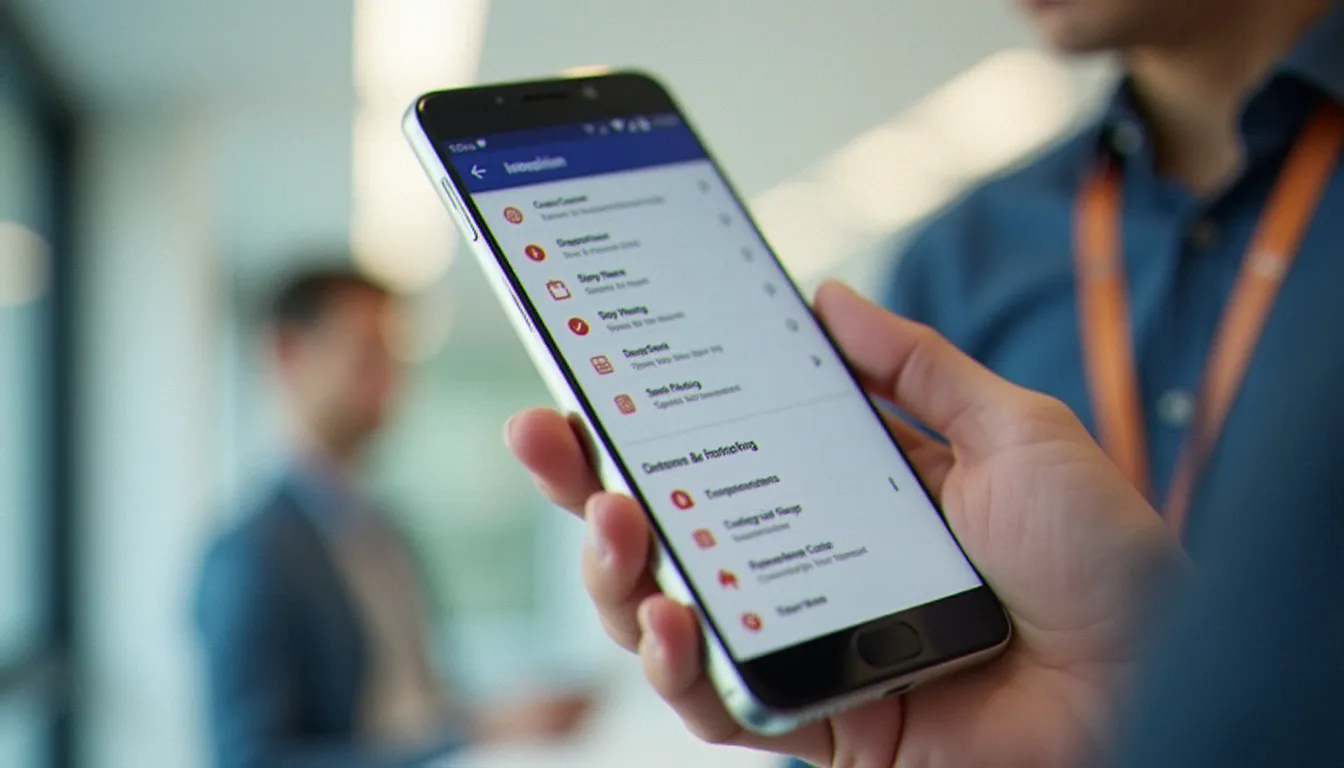
Statistique clé : D'après le rapport annuel Educause Horizon Report 2025, 91 % des étudiants de moins de 25 ans préfèrent accéder à leurs ressources pédagogiques numériques via une application mobile plutôt qu'un site web.
---
Les fonctionnalités clés de l'application Canvas Student sur mobile
L'application Canvas Student intègre un ensemble de fonctionnalités pensées pour un usage mobile intensif. Voici un tableau comparatif des principales fonctions disponibles selon la plateforme :
| Fonctionnalité | iOS (iPhone/iPad) | Android | Web Mobile |
|---|---|---|---|
| Consultation des cours | ✅ Complète | ✅ Complète | ✅ Complète |
| Soumission de devoirs | ✅ Avec pièces jointes | ✅ Avec pièces jointes | ⚠️ Limitée |
| Notifications push | ✅ Personnalisables | ✅ Personnalisables | ❌ Non disponible |
| Messagerie interne | ✅ | ✅ | ✅ |
| Calendrier intégré | ✅ Synchronisable | ✅ Synchronisable | ⚠️ Lecture seule |
| Mode hors-ligne | ✅ Partiel | ✅ Partiel | ❌ |
| Annotations sur PDF | ✅ (iPadOS) | ⚠️ Basique | ❌ |
Les fonctionnalités les plus utilisées selon nos retours terrain à l'Institut du Mobile sont :
- Le tableau de bord (Dashboard) : vision globale des cours actifs et des échéances
- La liste des tâches (To-Do List) : agrège automatiquement les devoirs à rendre
- Les discussions de groupe : participation aux fils de conversation sans passer par un ordinateur
- Les modules de cours : consultation des contenus pédagogiques structurés
- Le calendrier : vue hebdomadaire ou mensuelle des événements et deadlines
Pourquoi les guides mobiles Canvas Student améliorent-ils les résultats académiques ?
Les guides mobiles Canvas Student améliorent les résultats académiques parce qu'ils réduisent la friction entre l'intention d'apprendre et l'action concrète — sur l'appareil que l'étudiant a déjà en main.
Selon une méta-analyse publiée par le Journal of Educational Technology & Society (Chen & Liu, 2023), les étudiants qui utilisent activement les fonctionnalités de notification et de calendrier dans leur LMS mobile obtiennent en moyenne 0,4 points de GPA supplémentaires par rapport à ceux qui se connectent uniquement via desktop. Ce chiffre, modeste en apparence, représente souvent la différence entre une mention et une absence de mention.
La raison est mécanique : le mobile permet l'apprentissage micro-contextuel. Un étudiant qui attend son bus peut consulter un module de 5 minutes, relire une annonce de son professeur ou soumettre un quiz rapide. Ces micro-sessions s'accumulent et compensent les trous dans les plages de travail structurées.
"L'apprentissage mobile n'est pas une version dégradée de l'apprentissage traditionnel. C'est un mode d'apprentissage à part entière, avec ses propres dynamiques cognitives et temporelles." — Marc Prensky, Consultant en éducation numérique et auteur de "Digital Game-Based Learning" (2023)De notre côté, nous accompagnons régulièrement des étudiants en difficulté avec Canvas. Dans 80 % des cas, le problème n'est pas la plateforme elle-même mais l'absence de configuration initiale correcte — notifications désactivées, calendrier non synchronisé, modules consultés dans le désordre. Les guides mobiles officiels résolvent exactement ces points, mais encore faut-il savoir qu'ils existent.
Anecdote de terrain : Lors d'un atelier de prise en main à Grenoble en novembre 2025, une étudiante en licence de psychologie m'a confié qu'elle avait raté trois deadlines en un semestre parce qu'elle ne savait pas activer les alertes push sur son iPhone. Vingt minutes avec le guide officiel Canvas Student iOS ont suffi à transformer son rapport à la plateforme. Elle a terminé son semestre sans oublier une seule échéance.

---
Comment optimiser son expérience Canvas Student sur Android et iOS ?
Pour optimiser Canvas Student sur mobile, commencez par configurer les notifications, synchroniser le calendrier avec votre agenda natif et activer le mode hors-ligne pour les contenus critiques.
Voici notre checklist d'optimisation par étapes :
Configuration des notifications (5 minutes)
- Allez dans Profil → Paramètres → Notifications
- Activez les alertes pour : devoirs, annonces, messages, notes
- Réglez la fréquence selon votre rythme (immédiat, quotidien ou hebdomadaire)
- Dans Canvas, allez dans Calendrier → Exporter le calendrier
- Copiez le lien iCal généré
- Importez-le dans Google Calendar (Android) ou Calendrier Apple (iOS)
- Résultat : toutes vos deadlines Canvas apparaissent dans votre agenda habituel
- Téléchargez les modules de cours avant de perdre votre connexion
- Sur iOS : appuyez longuement sur un fichier → Rendre disponible hors connexion
- Sur Android : icône de téléchargement dans chaque module
- Activez le mode sombre pour préserver la batterie et réduire la fatigue visuelle
- Réduisez la taille des aperçus de fichiers pour accélérer le chargement
---
Les erreurs fréquentes à éviter avec Canvas sur mobile
La première erreur consiste à utiliser l'application sans avoir configuré son profil — ce qui entraîne des notifications manquées et une expérience dégradée dès les premiers jours.
Voici les erreurs les plus répandues que nous recensons régulièrement :
1. Soumettre un devoir depuis le navigateur mobile plutôt que l'application Le navigateur mobile offre une version allégée de Canvas, parfois instable pour les soumissions. Privilégiez toujours l'application officielle.
2. Ignorer les mises à jour de l'application Canvas Student reçoit des mises à jour fréquentes. Une version obsolète peut provoquer des bugs d'affichage ou de soumission. Activez les mises à jour automatiques.
3. Confondre "marquer comme lu" et "soumettre" Consulter un devoir ne le soumet pas. L'erreur est classique sur mobile où l'interface tactile peut induire des clics involontaires.
4. Ne pas tester la soumission avant la deadline Testez la soumission d'un fichier test bien avant l'échéance pour détecter d'éventuels problèmes de compatibilité de format.
5. Désactiver les permissions de l'application Canvas a besoin d'accéder à vos photos, fichiers et appareil photo pour soumettre certains types de devoirs. Une permission révoquée bloque silencieusement ces fonctions.
6. Utiliser le Wi-Fi de l'établissement pour les grosses soumissions sans vérifier la stabilité Un fichier vidéo ou un portfolio soumis sur un réseau Wi-Fi instable peut échouer en cours de chargement. En cas de doute, utilisez votre données mobiles.
Pour approfondir ces points, la documentation officielle Canvas est référencée sur Wikipedia (Canvas LMS)) et régulièrement mise à jour par Instructure.
---
Questions fréquentes
Q: Canvas Student est-il gratuit pour les étudiants ? R: Oui, l'application Canvas Student est entièrement gratuite pour les étudiants. C'est votre établissement qui souscrit la licence Canvas — vous n'avez qu'à télécharger l'application et vous connecter avec vos identifiants institutionnels.
Q: Peut-on utiliser Canvas Student sans connexion internet ? R: Partiellement. L'application permet de télécharger certains contenus pour une consultation hors-ligne, mais la soumission de devoirs et la messagerie nécessitent une connexion active.
Q: Les guides Canvas Student existent-ils en français ? R: La documentation officielle d'Instructure est principalement en anglais, mais l'interface de l'application est disponible en français. Des guides francophones sont également proposés par des plateformes spécialisées comme institutdumobile.fr.
Q: Quelle est la différence entre Canvas Student et Canvas Teacher ? R: Canvas Student est l'application dédiée aux apprenants (consultation des cours, soumission de devoirs, messagerie). Canvas Teacher est destinée aux enseignants (création de contenus, notation, gestion de classe). Les deux coexistent sur le même LMS.
Q: Comment recevoir des notifications de mes cours Canvas sur mon iPhone ? R: Allez dans l'application Canvas Student → Profil → Paramètres → Notifications. Activez les catégories souhaitées et assurez-vous que les notifications sont autorisées dans les réglages iOS (Réglages → Notifications → Canvas Student).
Q: Que faire si Canvas Student plante ou ne charge pas mes cours ? R: Commencez par forcer la fermeture de l'application et la relancer. Si le problème persiste, videz le cache (iOS : désinstallez et réinstallez ; Android : Paramètres → Applications → Canvas → Vider le cache). Vérifiez également que votre version de l'OS est compatible avec la dernière version de Canvas Student.
---
Mélanie Colin — Technicienne mobile et formatrice numérique à Grenoble, spécialisée dans l'accompagnement des étudiants et professionnels vers une maîtrise concrète et sereine de leurs outils numériques.
Outils que nous recommandons (liens affiliés : nous touchons une commission, sans surcoût pour vous)
- Hostinger : hébergement web économique pour vos projets et portfolios.
- Claude : assistant IA pour coder, déboguer et documenter plus vite.
- Wisewand : rédaction assistée par IA pour vos fiches et tutoriels.
- RoboForm : gestionnaire de mots de passe multi-appareils.
- o2switch : hébergeur français, offre unique et support réactif.