

Fastboot : Tout Comprendre sur l'Outil Incontournable d'Android
Mis à jour le 04/05/2026 par Mélanie Colin
Fastboot est l'un des outils les plus puissants de l'écosystème Android, capable d'interagir directement avec le bootloader d'un appareil pour flasher des firmwares, récupérer un téléphone bloqué ou déverrouiller l'accès système. Selon StatCounter (2024), Android équipe plus de 72 % des smartphones dans le monde, ce qui fait de fastboot un outil que tout technicien mobile se doit de maîtriser. Dans cet article, nous vous guidons étape par étape pour comprendre, utiliser et tirer parti de fastboot en toute sécurité.
Qu'est-ce que fastboot et pourquoi est-il si important ?
Fastboot est un protocole de communication et un outil en ligne de commande intégré au SDK Platform Tools d'Android, qui permet d'envoyer des instructions directement au bootloader d'un appareil Android, en dehors de tout système d'exploitation en fonctionnement. Contrairement à l'utilisation courante d'un smartphone, fastboot opère à un niveau bas de la mémoire flash, offrant un contrôle total sur les partitions de l'appareil.
Développé initialement par Google pour faciliter le travail des ingénieurs, fastboot est aujourd'hui devenu un outil clé pour toute personne souhaitant modifier en profondeur son appareil Android. Il permet notamment de :
- Déverrouiller le bootloader pour accéder aux partitions système protégées
- Flasher des images système, des recoveries personnalisées (comme TWRP) ou des firmwares officiels
- Effacer des partitions spécifiques sans avoir besoin qu'Android soit démarré
- Récupérer un appareil en état de "soft brick", c'est-à-dire bloqué lors du démarrage
- Tester des images temporaires sans les écrire définitivement sur l'appareil (`fastboot boot`)
"Fastboot is a diagnostic protocol used primarily to modify the flash filesystem via a USB connection from a host computer. It is one of the most powerful tools available to Android developers and advanced users." — Mishaal Rahman, Rédacteur en chef Senior chez Android Authority et spécialiste AndroidJe me souviens d'un client qui avait subi une mise à jour OTA interrompue à mi-chemin. Son Pixel 6 refusait de démarrer, restant bloqué sur l'écran de démarrage en boucle. En vingt minutes, en utilisant fastboot pour reflasher l'image système officielle disponible sur le site de Google, son téléphone était de nouveau pleinement fonctionnel. Fastboot, c'est souvent la solution ultime quand tout le reste a échoué.
Comment activer le mode fastboot sur votre smartphone Android ?
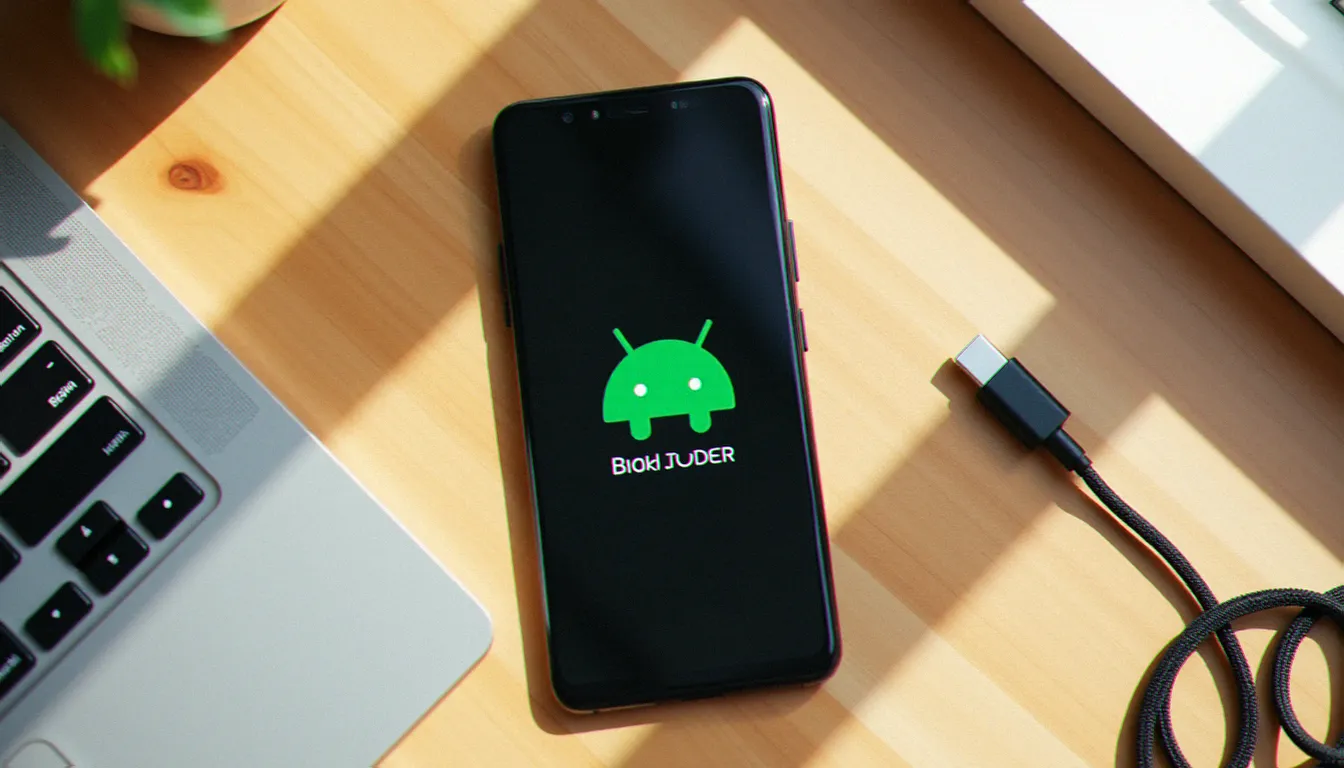
Pour accéder au mode fastboot, vous devez d'abord activer les Options développeur sur votre appareil Android, puis redémarrer l'appareil en mode bootloader via une combinaison de touches physiques ou une commande ADB. Voici la procédure complète, étape par étape.
Étape 1 — Activer les options développeur
- Ouvrez Paramètres sur votre smartphone Android
- Allez dans À propos du téléphone puis dans Informations sur le logiciel
- Appuyez 7 fois consécutives sur Numéro de build
- Un message de confirmation s'affiche : "Vous êtes maintenant un développeur !"
Étape 2 — Activer le débogage USB
- Retournez dans Paramètres > Options développeur
- Activez le Débogage USB (USB Debugging)
- Confirmez l'autorisation sur votre téléphone lors de la première connexion USB au PC
Étape 3 — Redémarrer en mode fastboot
Il existe deux méthodes pour accéder au mode fastboot :
- Via ADB : tapez la commande `adb reboot bootloader` dans un terminal depuis votre PC, avec le téléphone connecté en débogage USB
- Via les boutons physiques : maintenez une combinaison de touches au démarrage, selon votre constructeur
| Constructeur | Combinaison de touches pour fastboot |
|---|---|
| Google Pixel | Power + Volume bas |
| Xiaomi / Redmi | Power + Volume bas |
| OnePlus | Power + Volume bas |
| Motorola | Power + Volume bas |
| Samsung | Power + Volume bas + Touche Bixby (mode Download, pas fastboot standard) |
Quelles sont les commandes fastboot essentielles à connaître ?
Les commandes fastboot les plus importantes permettent de vérifier la connexion, d'interagir avec le bootloader et de flasher des partitions précises. Nous vous présentons ici les commandes indispensables, classées par usage.
Vérifier la connexion de l'appareil
``` fastboot devices ```
Cette commande liste tous les appareils connectés en mode fastboot. Si votre appareil apparaît avec son numéro de série, la connexion est correctement établie.
Déverrouiller le bootloader
``` fastboot flashing unlock ```
Sur les appareils plus anciens (avant Android 6.0), on utilisait `fastboot oem unlock`. Attention : cette commande déclenche un effacement complet des données (factory reset) — sauvegardez systématiquement vos données au préalable.
Flasher une image sur une partition
``` fastboot flash [partition] [fichier.img] ```
Exemple concret : `fastboot flash boot boot.img` pour remplacer la partition de démarrage du noyau. Chaque partition correspond à un composant précis du système.
Démarrer temporairement sur une image (sans écriture)
``` fastboot boot image.img ```
Extrêmement utile pour tester un kernel ou une recovery sans modifier définitivement l'appareil.
Redémarrer l'appareil depuis fastboot
``` fastboot reboot ```
Redémarre l'appareil normalement, en quittant le mode fastboot.
Tableau des partitions principales flashables
| Partition | Rôle dans le système |
|---|---|
| boot | Noyau Linux et ramdisk de démarrage |
| system | Partition principale du système Android |
| recovery | Mode de récupération d'urgence |
| vendor | Pilotes propriétaires et firmwares constructeur |
| userdata | Données personnelles de l'utilisateur |
| cache | Cache système temporaire |
| dtbo | Device Tree Blob Overlay (configuration matérielle) |
Pour approfondir vos compétences en maintenance mobile et maîtriser fastboot dans un cadre professionnel, découvrez nos formations certifiantes en réparation de smartphones dispensées par des techniciens expérimentés.
Fastboot vs ADB : quelles différences ?
ADB (Android Debug Bridge) et fastboot sont deux outils complémentaires, inclus dans le même package SDK Platform Tools, mais ils opèrent à des niveaux radicalement différents : ADB fonctionne quand Android est démarré, tandis que fastboot opère au niveau du bootloader, avant même le lancement du système d'exploitation.
| Critère | ADB | Fastboot |
|---|---|---|
| Niveau d'accès | Android en cours d'exécution | Bootloader (pré-OS) |
| Usage principal | Débogage, shell, transfert de fichiers | Flash, unlock, wipe de partitions |
| Niveau de risque | Faible | Élevé (brick possible) |
| Android doit être démarré | Oui | Non |
| Commande type | `adb shell pm list packages` | `fastboot flash recovery recovery.img` |
| Nécessite débogage USB | Oui | Non (mode bootloader suffit) |

Comment flasher un firmware avec fastboot ?
Flasher un firmware complet avec fastboot consiste à utiliser la commande `fastboot flashall` ou une série de commandes `fastboot flash` ciblées pour réécrire l'intégralité ou une partie précise du système d'exploitation d'un appareil Android. C'est l'opération la plus complète — et la plus risquée — que vous puissiez réaliser avec fastboot.
Prérequis indispensables avant de flasher
Avant de commencer, assurez-vous de disposer des éléments suivants :
- Le firmware officiel correspondant exactement à votre modèle d'appareil (pas juste le nom commercial, mais le numéro de modèle complet, ex : SM-G991B/DS)
- Les pilotes USB corrects installés sur votre ordinateur (pilotes ADB/fastboot pour Windows)
- La batterie chargée à au moins 50 % pour éviter toute coupure d'alimentation en cours d'opération
- Une sauvegarde complète de vos données sur un support externe
- Le bootloader déverrouillé si vous flashez une image non officielle
Procédure de flash complète pas à pas
- Téléchargez le firmware officiel uniquement depuis le site du constructeur ou depuis les images factory officielles (ex : Google Factory Images pour les Pixel)
- Vérifiez l'intégrité du fichier téléchargé via le hash SHA-256 fourni par le constructeur
- Décompressez l'archive dans un dossier contenant également les binaires fastboot
- Ouvrez un terminal dans ce dossier et redémarrez votre appareil en mode fastboot
- Lancez la commande `fastboot flashall -w` pour flasher toutes les partitions
Selon une enquête réalisée par le forum XDA Developers (2024), près de 68 % des utilisateurs avancés Android ont eu recours à fastboot au moins une fois pour récupérer un appareil défaillant ou installer un système alternatif. Cette statistique témoigne de la place centrale qu'occupe fastboot dans la communauté mobile.
Pour les professionnels souhaitant se spécialiser dans la réparation avancée et la maintenance de smartphones, notre programme de formation technique mobile vous donnera toutes les bases pour intervenir sereinement sur des appareils en mode fastboot.
Quelles précautions prendre avant d'utiliser fastboot ?
La précaution absolue avant toute utilisation de fastboot est de vérifier que le firmware ou l'image à flasher correspond exactement et précisément à votre modèle d'appareil : une erreur de compatibilité peut rendre votre smartphone définitivement inutilisable. Voici les règles d'or à respecter pour opérer sans risque.
Les risques réels liés à fastboot
- Brick définitif ("hard brick") : Si vous flashez une image incompatible avec votre matériel, l'appareil peut ne plus démarrer du tout, sans aucune possibilité de récupération logicielle
- Perte de garantie constructeur : Le déverrouillage du bootloader annule systématiquement la garantie sur la quasi-totalité des marques grand public
- Effacement des données personnelles : Inévitable lors du déverrouillage du bootloader, parfois lors d'un flash complet
- Exposition aux failles de sécurité : Un bootloader déverrouillé désactive des protections comme Android Verified Boot, ouvrant potentiellement la porte à des logiciels malveillants
Checklist complète avant une opération fastboot
- [ ] Identifier le numéro de modèle exact de l'appareil (pas seulement le nom commercial)
- [ ] Télécharger le firmware exclusivement depuis des sources officielles du constructeur
- [ ] Sauvegarder l'intégralité des données (photos, contacts, documents, applications)
- [ ] Lire entièrement la procédure avant de taper la moindre commande
- [ ] Vérifier les sommes de contrôle MD5 ou SHA-256 de tous les fichiers téléchargés
- [ ] S'assurer que la batterie est suffisamment chargée (minimum 50 %)
- [ ] Brancher l'appareil à une prise secteur stable pendant l'opération si possible
Questions fréquentes
Q: Fastboot est-il disponible sur tous les appareils Android ? R: Non. Certains constructeurs, notamment Samsung, utilisent leur propre protocole propriétaire (Odin) à la place du fastboot standard. Vérifiez la documentation spécifique à votre constructeur et modèle avant d'utiliser fastboot.
Q: Puis-je utiliser fastboot sans avoir déverrouillé le bootloader ? R: Partiellement. Vous pouvez exécuter des commandes de diagnostic comme `fastboot devices` ou `fastboot reboot`, mais toute opération de flash de partition nécessite un bootloader préalablement déverrouillé.
Q: Fastboot efface-t-il les données personnelles de mon téléphone ? R: Le déverrouillage du bootloader via `fastboot flashing unlock` efface systématiquement toutes les données. En revanche, flasher une partition système seule (ex : `fastboot flash boot`) ne touche pas aux données utilisateur si le bootloader est déjà déverrouillé.
Q: Comment savoir si mon téléphone est correctement reconnu en mode fastboot ? R: Connectez votre appareil en mode fastboot au PC via USB et tapez `fastboot devices` dans un terminal. Si le numéro de série de votre appareil s'affiche, la connexion est établie. Si rien n'apparaît, vérifiez vos pilotes USB.
Q: Est-il légal d'utiliser fastboot pour modifier son Android en France ? R: Modifier son propre appareil à titre personnel est légal en France. Cela peut annuler la garantie constructeur, mais ne constitue en aucun cas une infraction. L'utilisation de fastboot sur un appareil professionnel appartenant à une entreprise peut être soumise à des conditions contractuelles spécifiques.
Q: Faut-il des compétences particulières pour utiliser fastboot ? R: Une connaissance de base de la ligne de commande suffit pour les opérations simples. Pour des opérations avancées comme le flash complet d'un firmware, une formation technique est vivement recommandée pour éviter tout risque de brick définitif de l'appareil.
---
Mélanie Colin — Technicienne mobile et formatrice numérique à Grenoble. Elle forme des techniciens professionnels à la réparation et à la maintenance avancée des smartphones à l'Institut du Mobile depuis plus de cinq ans, avec une passion pour rendre la technologie accessible à tous.
Outils que nous recommandons (liens affiliés : nous touchons une commission, sans surcoût pour vous)
- Hostinger : hébergement web économique pour vos projets et portfolios.
- Claude : assistant IA pour coder, déboguer et documenter plus vite.
- Wisewand : rédaction assistée par IA pour vos fiches et tutoriels.
- RoboForm : gestionnaire de mots de passe multi-appareils.
- o2switch : hébergeur français, offre unique et support réactif.